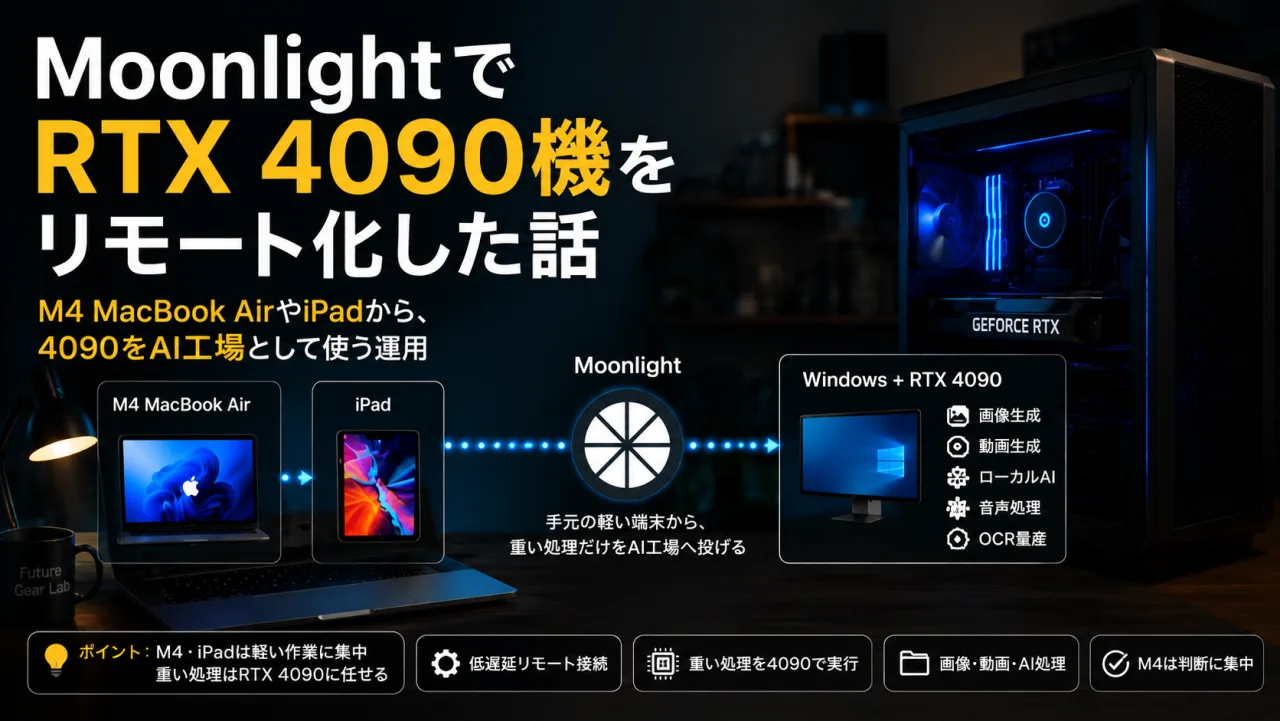
強いGPUマシンがあるのに、そのPCの前まで移動するのが面倒で、次第に使わなくなる。これは、RTX 4090機をAI作業に使い始めてから地味に大きかった問題です。
スペックだけ見れば、画像生成、動画生成、ローカルAI、音声処理のような重い作業はRTX 4090搭載Windows機に任せればいい。けれど、普段の作業場所がM4 MacBook Air側にあると、「わざわざWindows機の前に移動する」という小さな手間だけで、使う頻度が落ちます。
そこで、自分の環境ではWindows + RTX 4090機をMoonlightでリモート化し、M4 MacBook AirやiPadなどの軽い端末から操作できる形にしています。この記事は、その運用を「設定手順」ではなく、AI工場を日常的に使うための作業環境として整理した記録です。
4090を強いPCではなくAI工場として見る
Future Gear Labの作業環境では、M4 MacBook Airを普段の司令塔として使っています。記事の確認、画像の見た目、WordPress、tracker、公開判断のような毎日の作業は、M4側で見るほうが自然です。
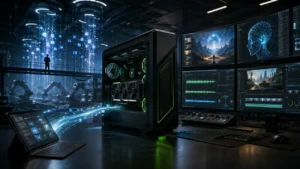
一方で、RTX 4090搭載Windows機は、普段の判断をする場所ではなく、重い処理を引き受ける場所として扱っています。画像生成、動画生成、重いローカルLLM、ComfyUI、LM Studio、OCR量産のような作業は、M4で抱え込むより、4090側へ逃がしたほうが役割としてきれいです。
この考え方は、以前書いた「M1 Mac miniを監視役、M4を司令塔、RTX 4090をAI工場にした話」と、「RTX 4090をAI工場にした話」の続きです。前回は4090を何に使うかを整理しました。今回は、その4090へどうアクセスするかの話です。
Moonlightで物理的な距離をなくす
Moonlightを使う意味は、4090機の性能を上げることではありません。使いに行くまでの距離を短くすることです。
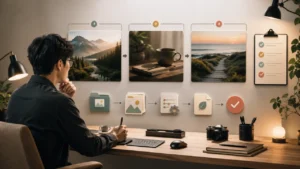
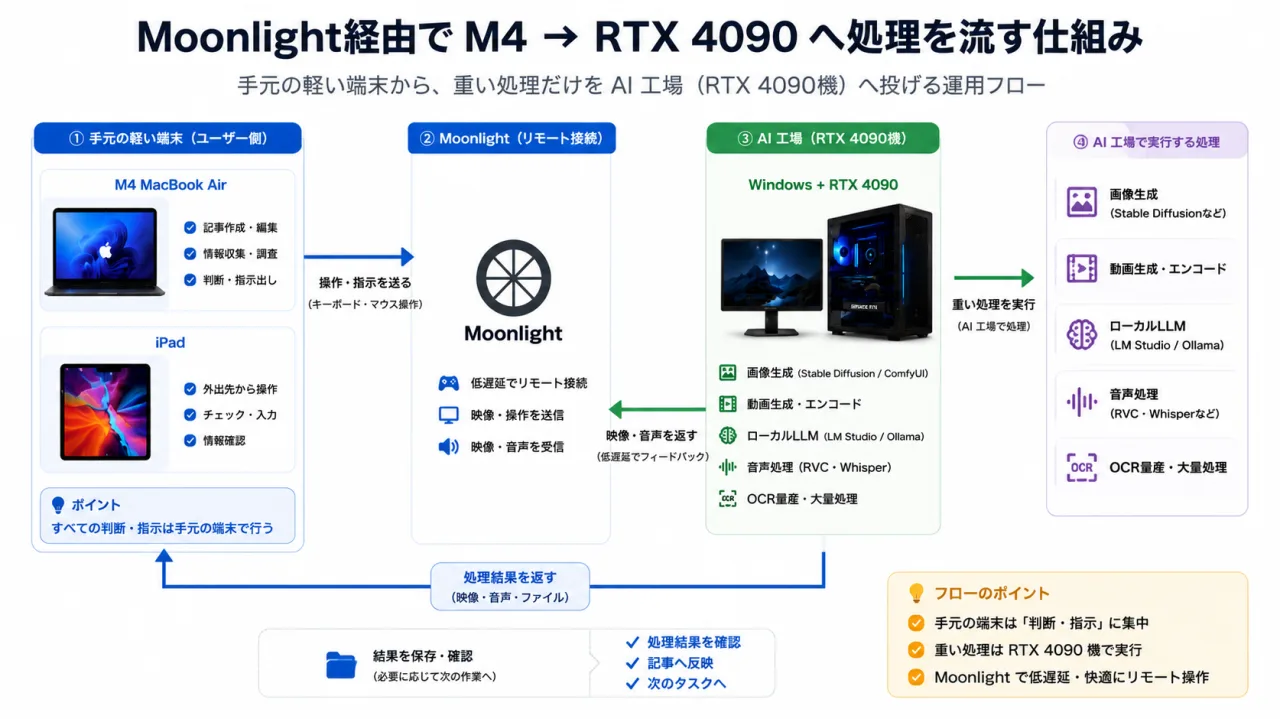
普段の作業はM4で進める。重い処理が必要になったら、手元の軽い端末から4090機へ入る。生成や変換やローカルAIの処理はWindows側で走らせる。結果を見て、またM4側で判断する。
この流れにすると、4090機は「別の部屋にある強いPC」ではなく、「手元から呼び出せるAI工場」に近くなります。作業場所を変えずに、重い処理だけを別マシンへ投げられるのが大きいです。
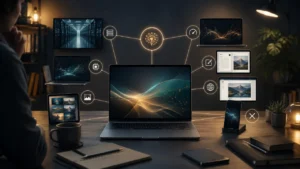
実際に、Windows + RTX 4090機をMoonlightでリモート化し、M4やiPadなどから操作しています。重い画像生成やローカルAI処理を、手元の軽い端末から始められる構成です。
M4を司令塔のままにできる
リモート化して一番よかったのは、M4の役割を崩さずに済むことです。
もし4090機の前に座って作業を始めると、ついWindows側で調べもの、ファイル整理、記事確認までやりたくなります。けれど、それを始めると、司令塔が分散します。どのマシンで何を判断したのかがぼやけて、作業の流れも散らかります。
Moonlight経由にしておくと、M4側の作業机はそのままです。M4で記事の流れを見て、必要なところだけ4090を呼ぶ。4090側では、重い処理を実行する。戻ってきた結果をM4で確認する。
つまり、4090を使っているのに、作業の中心はM4から動かない。この感覚がかなり大事でした。
リモート操作は手順より運用設計が大事だった
MoonlightやSunshineの話をすると、どうしても解像度、ビットレート、FPS、ポート、ペアリング手順のような設定項目に寄りがちです。ただ、今回の記事ではそこを主役にしません。
理由は単純で、この記事で書きたいのは設定値の正解ではなく、自分の環境でどう使いやすくしているかだからです。Moonlightで4090機をリモート化し、M4やiPadなどから操作する運用は、実際に普段使っている構成です。ただし、具体的な解像度や遅延、GPU負荷などの実測値は、この記事では断定しません。
私の環境では、RTX 4090搭載Windows機に4K対応のHDMIダミープラグを挿しています。物理モニターを使わないリモート接続時でも、4090機側に表示画面を用意するためです。
MoonlightでM4 MacBook Airなどから4090機を操作するときは、物理モニターを点けなくても、そのままAI工場へ接続できます。製品比較が目的ではありませんが、私の環境では、物理モニターを点けずに4090機へ接続するための小さな部品として役立っています。
ここで書けるのは、設定の細部ではなく、運用の形です。M4を司令塔に置き、4090を重処理担当に置き、Moonlightでその距離を縮める。この設計が、自分のAI作業環境では効いています。
4090を常時主役にしない
4090機をリモート化すると、何でも4090側でやりたくなります。けれど、自分の運用では、4090を常時主役にはしていません。
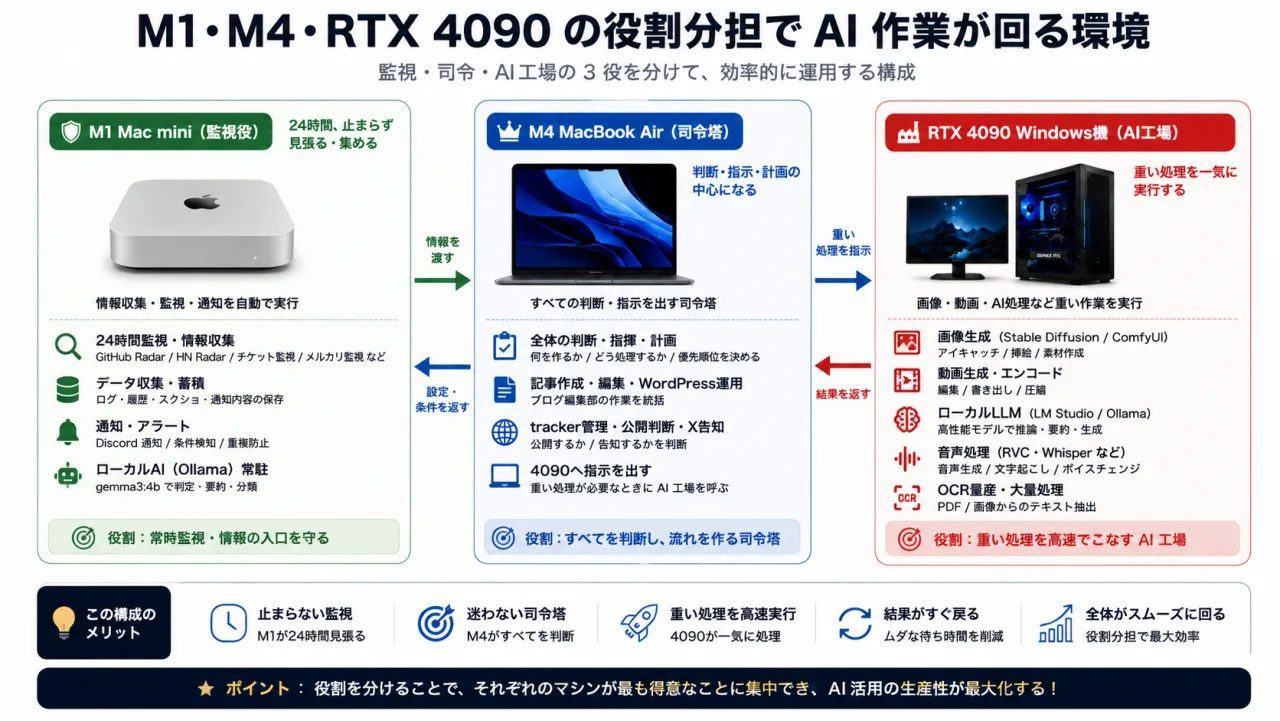
毎日の記事判断、WordPressのプレビュー確認、trackerの更新、公開判断、X告知文の確認は、基本的にM4側で扱います。M1 Mac miniは24時間の監視や収集に向いています。4090は、画像生成、動画生成、ローカルAI、音声処理、OCRのような重い作業を引き受ける場所です。
リモート化は、この役割分担を壊すためではなく、守るためにあります。4090を手元に引き寄せるのではなく、4090の役割だけを手元から呼び出す。そう考えると、リモート操作の意味がかなりはっきりします。
使うハードルが下がると、強い機材が資産になる
高いGPUを積んだPCは、持っているだけでは資産になりません。面倒で起動しない、座りに行かない、作業場所が分かれる。そうなると、性能はあるのに日常の流れに入ってきません。
Moonlightで4090機をリモート化したことで、自分の中では「使う前の面倒さ」がかなり減りました。M4で作業しながら、必要な時だけ4090へ入る。重い処理を投げる。結果を確認する。これくらいの距離感なら、AI工場として自然に使えます。
大事なのは、4090を万能のメインPCにしないことでした。M4は司令塔、M1は監視役、4090はAI工場。この分担を決めた上で、MoonlightでAI工場への入口を近くする。
強いPCを買ったあとに本当に効くのは、ベンチマークよりも、毎日の作業に入ってくる導線なのかもしれません。自分にとってMoonlightは、4090の性能を見せるための道具ではなく、4090をちゃんと使うための入口になっています。
今回使っているHDMIダミープラグ
物理モニターを点けずにRTX 4090機へMoonlightで接続するため、実際に使っている4K対応HDMIダミープラグです。
※この記事にはAmazonアソシエイトリンクを含みます。