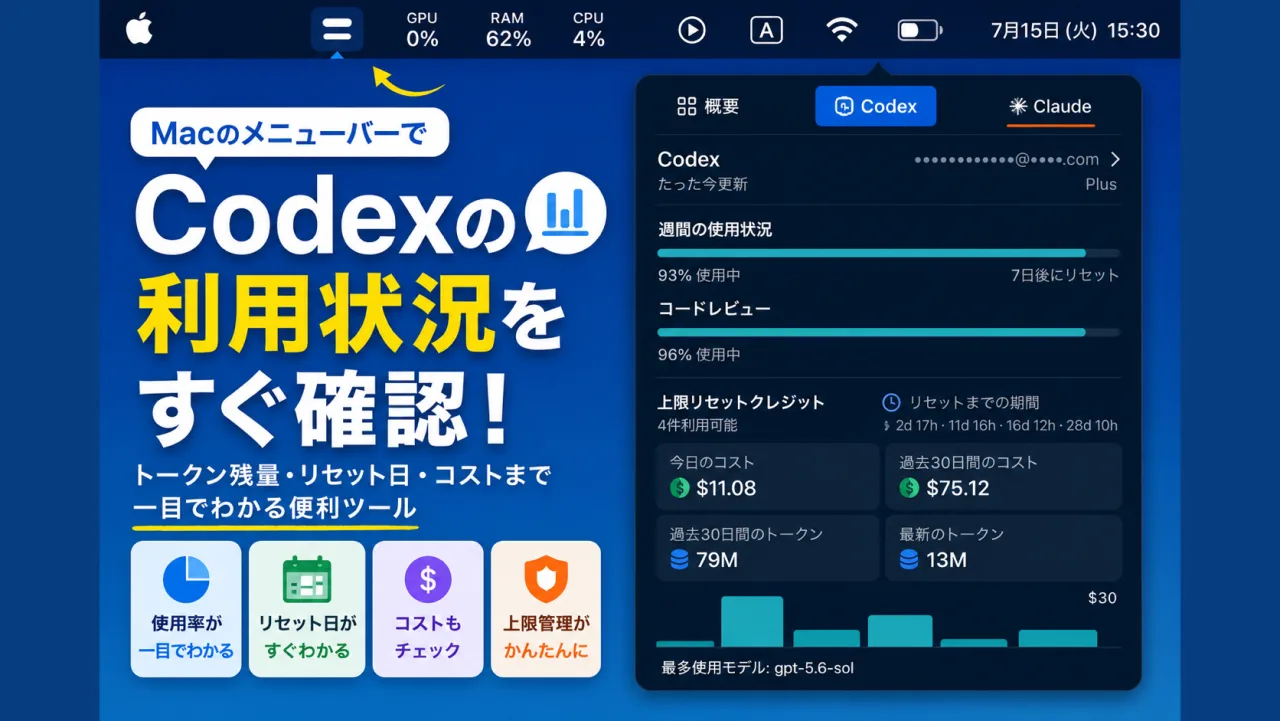
記事制作やWordPress操作の途中で、Codexの利用状況が気になり、確認のために手を止めることがありました。時間のかかる作業へ進む前に目安を確認できれば、作業中に気を取られずに済みます。
そこでM4 MacBook AirにCodexBarを導入し、メニューバーから利用状況を見られるようにしました。導入後はCodexの残量確認が楽になりました。ここでいう残量確認は、表示された利用状況を目安として見ることです。この記事では、CodexBarを入れた理由、キーチェーン許可が繰り返し表示されて困った出来事、作業前の運用がどう変わったかを紹介します。
利用状況の確認を後回しにしていた
Codexは、短い質問だけでなく、記事制作、WordPress操作、Wiki整理、自動化のような時間のかかる作業にも使っています。こうした作業に取りかかってから利用状況が気になると、目の前の作業へ集中しにくくなります。
一方で、確認に手間がかかると「必要になったら見ればいい」と後回しにしがちでした。欲しかったのは、詳しい数字を眺めるための新しい管理画面ではありません。普段使っているMacで、作業前に利用状況の目安をすぐ見られる場所です。
CodexBarをMacのメニューバーに置いた
CodexBarは、Peter Steinberger氏がGitHubで公開している第三者製のmacOSアプリです。OpenAIが提供するCodexの公式機能ではありません。AIツールの利用状況をメニューバーに表示でき、今回はHomebrewを使ってMacに導入しました。
2026年7月7日の導入記録では、メニューバーからCodexの利用状況を表示できることに加え、画面にDailyなどの項目名が並んでいることも確認しました。本記事では各項目の仕様解説ではなく、利用状況をすぐ確認できるようになったことを中心に紹介します。
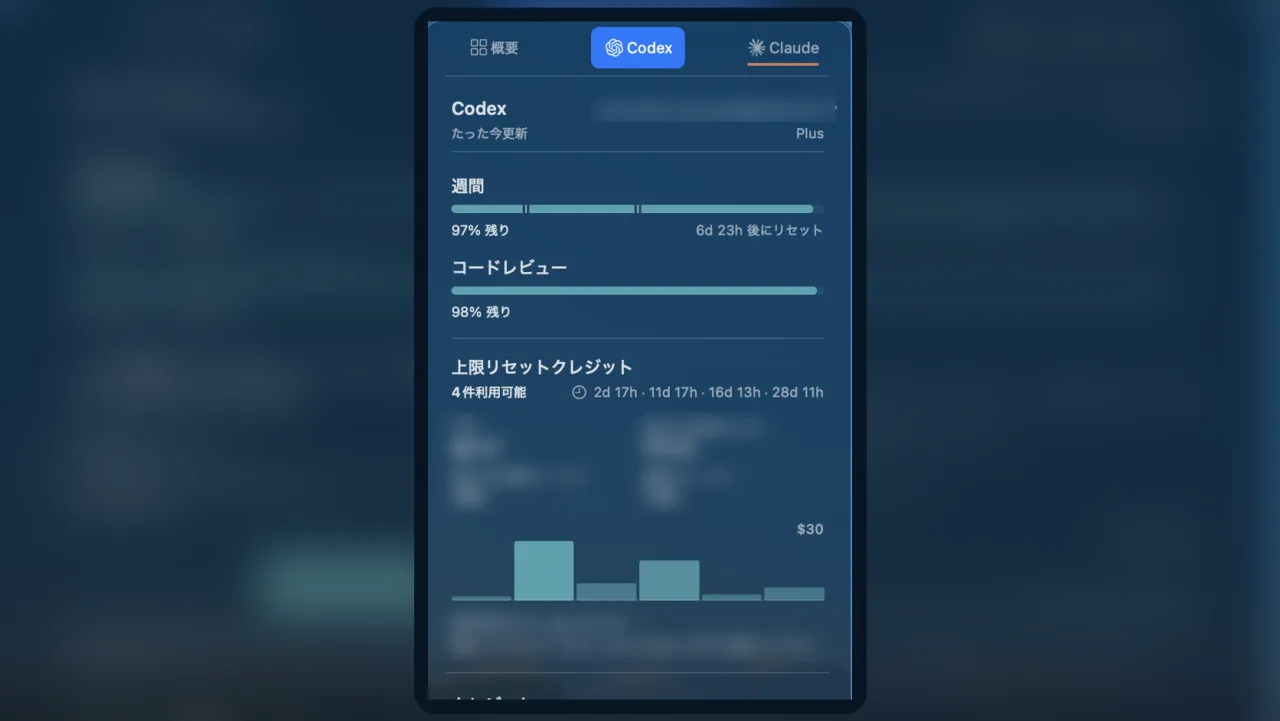
メニューバーから開けるようになり、利用状況を見るためにブラウザを開いたり、確認ページを探したりする必要がなくなりました。CodexBarを開いて状況を見る。その短い動作なら、時間のかかる作業に取りかかる前にも挟みやすくなります。
キーチェーン許可が何度も表示された
導入後に困ったのは、Macのキーチェーンへのアクセス許可です。Codexを更新したあと、同じ許可を求める表示が何度も出るようになりました。
Codexの更新が原因だったと確認できたわけではありません。確認できたのは、更新後に表示が始まったという時系列だけです。一度許可すれば終わると思っていましたが、表示が繰り返されるたびに作業が止まりました。
自分の環境では、CodexBarの設定を開き直し、キーチェーンの許可画面で要求元とアクセス対象を確認してから許可しました。その後は、同じ許可が表示されなくなりました。
これは自分のMacで起きた結果の記録であり、すべての環境に共通する解決手順ではありません。同じ症状が出ても、表示内容を確認せずに許可するのは避けるべきです。環境によって原因や必要な対応が異なる可能性があります。
作業前に利用状況を見る習慣ができた
CodexBarを導入して一番変わったのは、時間のかかる記事制作やWordPress操作へ進む前に、利用状況を見る習慣ができたことです。作業開始前にメニューバーを開き、表示された状況を目安として確認する流れができました。
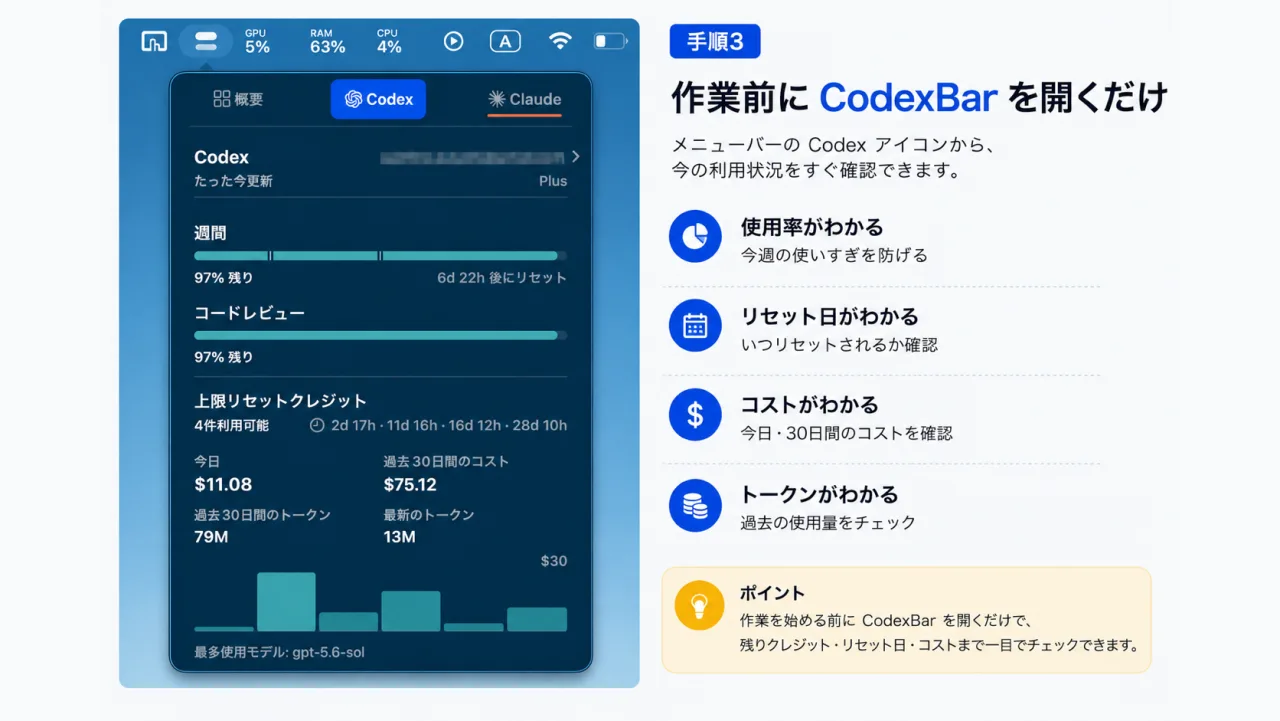
CodexBarを入れても、Codexの制限そのものが変わるわけではありません。それでも、利用状況は「今日は時間のかかる作業に取りかかるか」を考える材料になります。状況が気になってから確認画面を探すのではなく、先に確認してから作業を始められるようになりました。
AIを日常的に使うほど、利用状況を把握しやすくする小さな仕組みが役立ちます。CodexBarの導入で確認までの手間が減り、作業前にCodexの利用状況を見る運用へ変わりました。メニューバーに状況を置くことは、AIを日常的に使ううえでの小さな改善になっています。